
Hướng dẫn
Cách kiểm tra fingerprint trình duyệt với Pixelscan, BrowserLeaks, CreepJS
Hướng dẫn kiểm tra fingerprint (vân tay) trình duyệt bằng Pixelscan, BrowserLeaks, CreepJS: cần xem những thông số nào, đọc kết quả thế nào và cách xử lý khi profile bị báo không nhất quán.
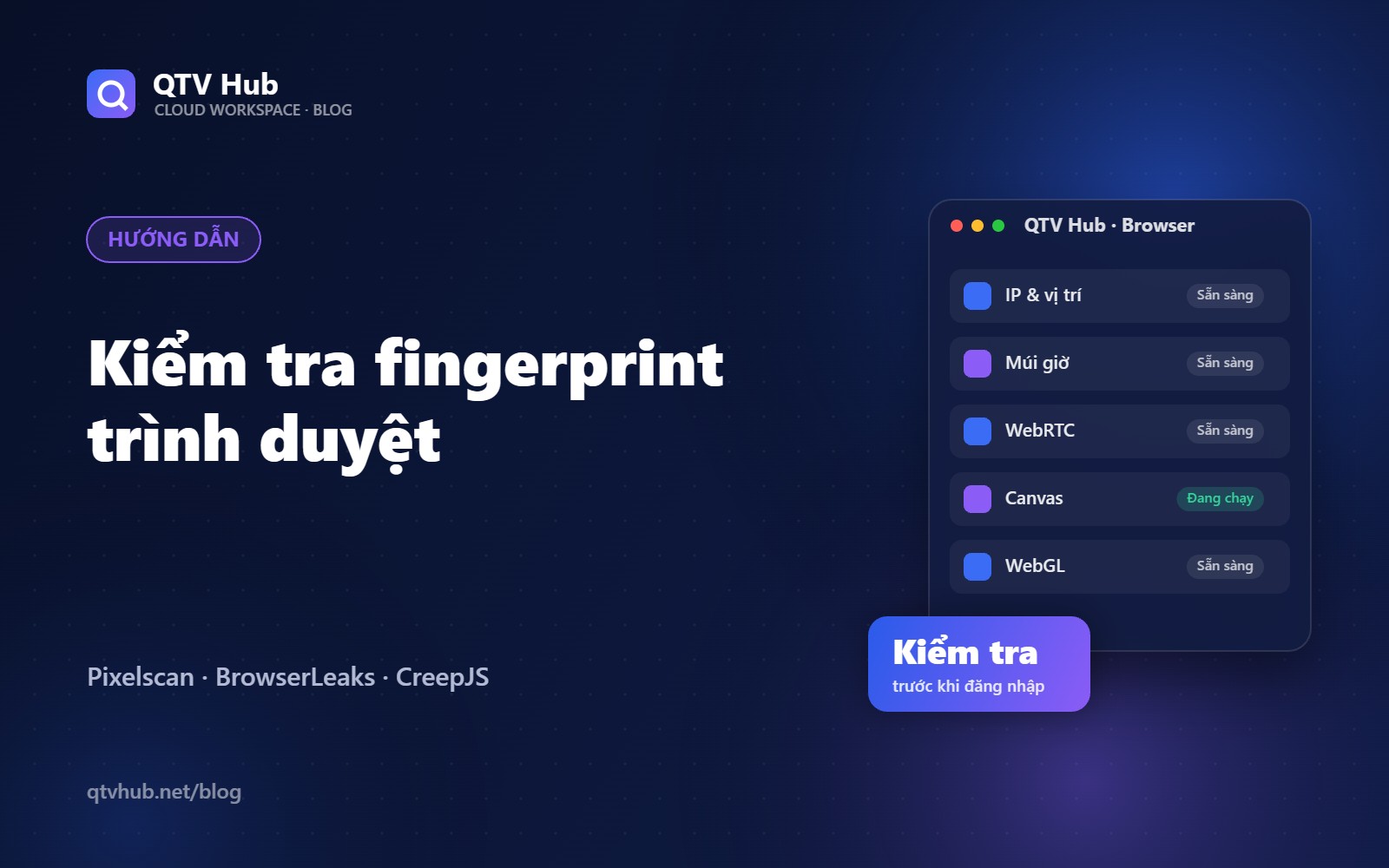
Kiểm tra fingerprint trình duyệt là bước nên làm sau khi tạo profile mới hoặc gắn proxy, trước khi đăng nhập tài khoản quan trọng. Các công cụ miễn phí như Pixelscan, BrowserLeaks, CreepJS cho bạn thấy website nhìn môi trường của bạn ra sao và có điểm nào không nhất quán.
3 công cụ kiểm tra phổ biến
| Công cụ | Thế mạnh |
|---|---|
| Pixelscan | Tổng quan nhanh: IP, vị trí, múi giờ, kết luận nhất quán hay không |
| BrowserLeaks | Kiểm tra chi tiết từng hạng mục: IP, WebRTC, canvas, WebGL, font |
| CreepJS | Phân tích sâu, phát hiện dấu hiệu giả lập, dành cho người muốn tìm hiểu kỹ |
Những thông số cần xem
- IP và vị trí: có đúng proxy bạn gắn không.
- Múi giờ và ngôn ngữ: có khớp vị trí IP không.
- WebRTC: có lộ IP thật không.
- User agent và hệ điều hành: có khớp với độ phân giải, font không.
- Canvas, WebGL: có giá trị ổn định, hợp lý không.
Cách đọc kết quả
- Màu xanh hoặc thông báo nhất quán: môi trường ổn.
- Cảnh báo múi giờ: đổi múi giờ profile theo vị trí proxy.
- Lộ IP qua WebRTC: cấu hình lại WebRTC hoặc proxy.
- Cảnh báo trình duyệt giả mạo: kiểm tra lại user agent và các thông số liên quan.
Kiểm tra profile trong QTV Hub
Sau khi tạo profile trong QTV Hub, hãy mở profile và truy cập các trang trên để kiểm tra. Nếu thấy lệch múi giờ hoặc vị trí, chỉnh múi giờ theo proxy hoặc để hệ thống tự sinh cấu hình vân tay; kiểm tra kết nối proxy trong ứng dụng trước khi chạy.
Tạo profile và kiểm tra ngay
QTV Hub miễn phí 10 profile Browser, tùy chỉnh canvas, WebGL, font, múi giờ.