
Hướng dẫn
Tự kiểm tra profile QTV Hub bằng Pixelscan, CreepJS, BrowserLeaks: quy trình 6 bước
Quy trình 6 bước để bạn tự kiểm tra profile QTV Hub bằng Pixelscan, CreepJS và BrowserLeaks, kèm bảng ghi kết quả để so sánh trước và sau khi chỉnh cấu hình.
Không có kết quả kiểm tra nào đáng tin hơn kết quả bạn tự chạy trên chính máy và proxy của mình. Vì vậy thay vì chỉ đọc lời giới thiệu, chúng tôi khuyên bạn tự kiểm tra profile QTV Hub theo quy trình dưới đây và tự đánh giá.
Chuẩn bị
- Một profile Browser mới trong QTV Hub (gói Free là đủ).
- Một proxy bạn đang dùng thật, vì kết quả phụ thuộc rất nhiều vào chất lượng proxy.
- Một file ghi chú hoặc bảng tính để lưu kết quả từng lần kiểm tra.
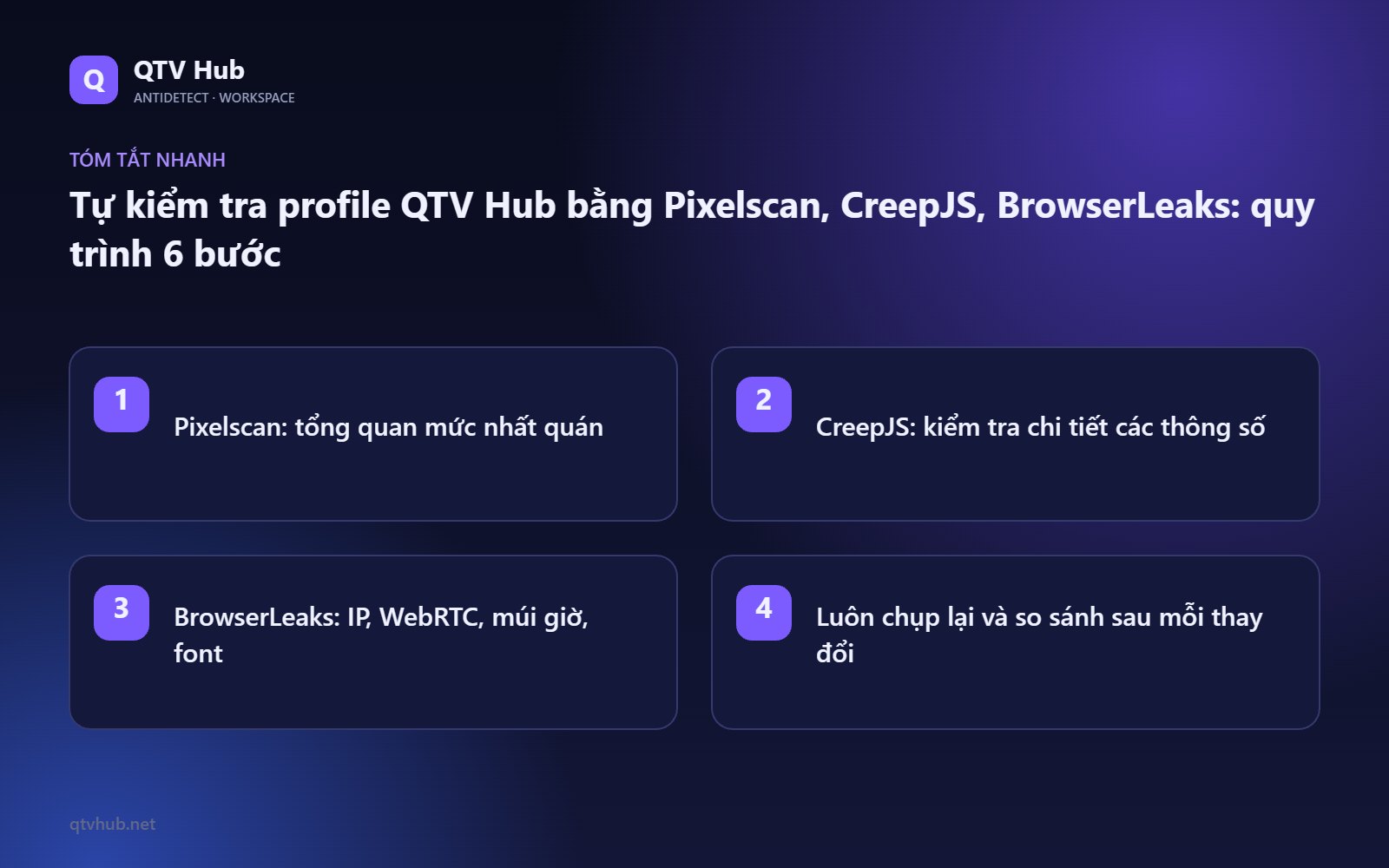
Quy trình 6 bước
- Mở profile và kiểm tra IP, quốc gia, thành phố trên BrowserLeaks. Đối chiếu với thông tin nhà cung cấp proxy.
- Kiểm tra WebRTC trên BrowserLeaks để chắc chắn IP thật không bị lộ.
- Mở Pixelscan và xem các cảnh báo về sự không nhất quán, ví dụ múi giờ không khớp IP hoặc ngôn ngữ lệch với vị trí.
- Mở CreepJS để xem chi tiết các thông số như canvas, WebGL, font, phần cứng và mức độ nhất quán chung.
- Chụp màn hình từng kết quả, ghi ngày, phiên bản QTV Hub và loại proxy.
- Chỉnh cấu hình nếu có cảnh báo (múi giờ, ngôn ngữ, proxy) rồi kiểm tra lại và so sánh.
Bảng ghi kết quả gợi ý
| Hạng mục | Công cụ | Kết quả của bạn | Ghi chú |
|---|---|---|---|
| IP và vị trí | BrowserLeaks | Khớp với nhà cung cấp proxy? | |
| WebRTC | BrowserLeaks | Có lộ IP thật không? | |
| Múi giờ, ngôn ngữ | Pixelscan | Khớp với IP? | |
| Tổng quan vân tay | CreepJS | Có thông số bất thường? |
Cách đọc kết quả cho đúng
Mỗi công cụ dùng tiêu chí riêng nên điểm số giữa các trang không thể so với nhau trực tiếp. Điều quan trọng hơn là sự nhất quán: IP, múi giờ, ngôn ngữ và thông số thiết bị phải kể cùng một câu chuyện. Một cảnh báo nhỏ không có nghĩa là tài khoản sẽ bị khóa, nhưng nên xử lý trước khi dùng cho tài khoản quan trọng.
Các cảnh báo thường gặp và ý nghĩa
| Cảnh báo | Có thể do | Cách xử lý |
|---|---|---|
| Múi giờ không khớp IP | Múi giờ profile khác quốc gia của proxy | Đặt múi giờ khớp với IP |
| Ngôn ngữ không khớp vị trí | Ngôn ngữ trình duyệt khác khu vực IP | Chỉnh ngôn ngữ phù hợp với khu vực |
| IP thật bị lộ qua WebRTC | WebRTC chưa được cấu hình phù hợp | Chỉnh cấu hình WebRTC rồi kiểm tra lại |
| IP nằm trong danh sách đen | Proxy bị nhiều người dùng chung hoặc đã bị gắn cờ | Đổi proxy sang IP khác |
Sai lầm khi đọc kết quả
- Chạy một lần rồi kết luận: hãy chạy ít nhất vài lần ở các thời điểm khác nhau.
- So điểm số giữa các trang với nhau: mỗi trang tính theo cách riêng.
- Bỏ qua proxy: IP xấu có thể làm kết quả tệ dù vân tay trình duyệt ổn.
- Chỉ nhìn một chỉ số duy nhất: sự nhất quán toàn bộ mới là điều quan trọng.
Gợi ý: lập nhật ký kiểm tra
Mỗi lần cập nhật QTV Hub hoặc đổi nhà cung cấp proxy, hãy chạy lại bộ kiểm tra và lưu vào nhật ký với ngày tháng. Sau vài tháng bạn có dữ liệu thật của chính mình để biết mọi thứ có ổn định theo thời gian hay không, hữu ích hơn nhiều so với bất kỳ lời quảng cáo nào.
Dùng thử miễn phí
Tải QTV Hub cho Windows, đăng ký và bắt đầu với gói Free gồm 10 profile Browser và 1 profile Mobile.